Showing posts with label Hardware. Show all posts

Wednesday, 3 June 2015

Cara Membuat Jaringan LAN, Tutorial Jaringan Komputer Mudah


Cara Membuat Jaringan LAN, Tutorial Jaringan Komputer Mudah - Jaringan LAN merupakan jaringan komputer local yang digunakan untuk area terbatas seperti rumah ataupun sekolah. Jaringan LAN sangat mudah dibuat karena hanya membutuhkan beberapa peralatan dan setting pada komputer. (Baca Juga: Trik Mengatasi Komputer/Laptop Lemot) Kali ini saya akan memberikan artikel singkat 'cara membuat lan sendiri' pada windows 7

Alat untuk membangun sebuah jaringan LAN

  1. Router
    Router adalah jantung pada sebuah jaringan. Router berfungsi untuk menghubungkan jaringan satu dengan jaringan lain. Dalam kasus ini, router menghubungkan jaringan internet dengan jaringan LAN
  2. Switch
    Berbeda dengan router, switch berfungsi untuk menghubungkan masing-masing komputer pada sebuah jaringan LAN
  3. Ethernet Card
    Ethernet card adalah sebuah adapter untuk mencolokkan kabel ethernet sehingga komputer bisa tersambung menuju jaringan. Biasanya, pada komputer-komputer terbaru, kartu ini telah disematkan secara onboard sehingga anda tidak perlu untuk membeli lagi.
  4. Ethernet Cable
    Yaitu kabel yang digunakan untuk menghubungkan komputer ke router atau bisa juga komputer satu dengan komputer lain. Ujung pada kabel ini diberi sebuah konektor yang disebut RJ-45. RJ-45 memiliki 2 settingan, yaitu straight dan cross. Straight digunakan untuk menghubungkan komputer ke router sedangkan cross digunakan untuk menyambungkan komputer langsung dengan komputer.
  5. Modem
    Jika anda ingin menghubungkan jaringan anda ke internet, maka anda juga harus membeli sebuah modem. Jika anda tidak membeli sebuah modem, maka komputer anda hanya bisa berkomunikasi dengan komputer lain yang terdapat pada jaringan LAN tersebut.
  6. Peralatan lain
    Crimping tool, LAN tester, gunting, multimeter.
    Crimping tool digunakan untuk menyambungkan RJ-45 dengan kabel ethernet. LAN tester digunakan untuk testing kabel LAN telah berfungsi atai tidak. Sebagai alternatif untuk mempercepat ataupun mempermudah pekerjaan anda, anda bisa meminta tolong kepada penjual kabel ehternet misalnya untuk sekaligus memasangkan RJ-45 sehingga anda tinggal memasangkan kabel-kabel tersebut menuju router dan komputer.
Sebelum menyiapkan peralatan di atas. sangat disarankan anda melakukan perencanaan terlebih dahulu, yaitu meliputi jumlah komputer, luas area, dengan begitu anda bisa membuat rancangan kabel yang efektif sehingga bisa menghemat biaya yang dibutuhkan. anda bia menggunakan software seperti paint untuk membuat rancangan penataan jaringan LAN Anda. Setelah itu, barulah anda beli perlengkapan yang diperlukan dan pasangkan perlatan-peralatan di atas.


Berikut adalah model yang akan kita pakai untuk membangun jaringan LAN (bisa juga untuk Warnet). sumber gambar (microsoft.com)
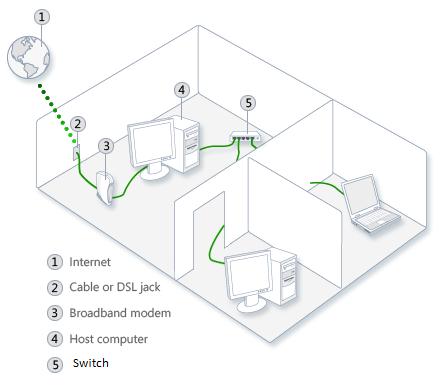
jaringan lan

1. Adalah Internet
3. Adalah modem sekaligus Router yang menghubungkan komputer server menuju internet
4. Komputer server
5. Switch

Setelah hardware terpasang, sekarang adalah tahap untuk setting software. setting ini meliputi instalasi OS, setting network connection, konfigurasi TCP/IP address, terakhir adalah uji coba jaringan yang telah anda pasang.

Mengaktifkan Internet Connecting Sharing
ICS bertujuan untuk membagikan koneksi internet komputer host menuju komputer lainnya.
Untuk mengaktifkan ICS pada komputer server,  silahkan buka Control Panel, klik Network and Internet, klik Network and Sharing Center, klik Change Adapter Center, Klik kanan pada koneksi yang ingin anda bagikan, klik Properties, klik tab Sharing,  lalu centang kotak Allow other network users to connect through this computer’s Internet connection, simpan. Oke, sampai tahap ini, hanya komputer server yang bisa terhubung ke internet

Setelah koneksi dibagikan, maka masing-masing komputer harus mendapatkan IP address. Caranya,
  1. buka Control Panel, klik Network and Internet, klik Network and Sharing Center, klik Change Adapter Center. 
  2. Klik kanan pada Koneksi LAN, Klik Properties
  3. Klik Internet Protocol Version 4 (TCP/IPv4) atau Internet Protocol Version 6 (TCP/IPv6), kemudian pilih properties
  4. klik Obtain an IP address automatically atau Obtain an IPv6 address automatically.

Saturday, 30 May 2015

Pengertian dan Fungsi Bagian-Bagian Motherboard

 Motherboard , mungkin untuk sebagian orang yang belajar tentang komputer pasti sudah tahu dan apal bagian-bagiannya serta fungsinya. namun untuk membantu yang masih baru belajar berikut penjelasan singkat tentang pengertian motherboard serta funsgi dan bagian-bagian penting pada motherboard


Motherboard pertama kali dibuat pada tahun 1977, oleh Apple untuk Apple II-nya. Berbeda dengan sekarang dulu komponen-komponen komputer seperti CPU dan memori ditempatkan di satu kartu tersendiri, dan dihubungkan dengan kabel-kabel.

Karena tampilan yang tidak tertata dan sulit untuk menghubungkan satu komponen PC dengan komponen lainnya, para pengembang produk komputer membuat satu tempat khusus untuk menampung berbagai periferal komputer. Terciptalah suatu papan lebar yang berisi beragam slot sebagai tempat menghubungkan komponen-komponen PC, yang kemudian dinamai motherboard.

Pengertian dari motherboard sendiri yaitu papan sirkuit tempat berbagai komponen elektronik saling terhubung seperti pada PC atau Macintosh dan biasa disingkat dengan kata mobo. Pengertian lain dari motherboard atau dengan kata lain mainboard adalah papan utama berupa pcb yang memiliki chip bios (program penggerak), jalur-jalur dan konektor sebagai penghubung akses masing-masing perangkat.

 Dalam sistem komputer, peripheral-peripheral akan saling terkoneksi di dalam motherboard dan dapat meneruskan instruksi melalui jalur-jalur pada board. Seluruh peripheral yang terkoneksi akan menjadi sebuah sistem komputer yang utuh. Sementara fungsi motherboard pada umumnya adalah menghubungkan seluruh komponen penyusun sebuah komputer. Motherboard bisa dikatakan sebagai tulang punggung (backbone) dari sistem komputer, semua komponen komputer pasti terhubung dengan motherboard, baik langsung maupun tidak langsung.


Komponen – komponen motherboard :
  1. Soket CPU atau Processor Socket, digunakan untuk menginstal atau menyisipkan prosesor . Ada dua jenis soket  yang kita kenal, yaitu soket LIF soket dan soket  ZIF. LIF singkatan dari Low Insertion Force, yaitu soket model lama, dan ZIF adalah singkatan dari Zero Insertion Force, adalah soket prosesor model baru.
Gambar 2.1. Soket CPU
  1. North Bridge letaknya selalu dekat dengan soket prosesor, yaitu merupakan salah satu komponen penting dari motherboard. North Bridge adalah titik fokus dari motherboard, dan disebut juga dengan memory controller hub. North bridge terhubung dengan socket Processor, slot RAM serta slot AGP.
Gambar 2.2. North bridge
  1. South Bridge dan North Bridge adalah dua kutub utama motherboard. South Bridge terhubung dengan antarmuka IDE primer dan sekunder, konektor SATA, konektor Floppy Drive, slot PCI dan BIOS.
Gambar 2.3 South bridge
  1. Slot RAM adalah komponen pada motherboard yang digunakan untuk menyisipkan RAM.
Gambar 2.4 Slot RAM
  1. Slot AGP digunakan untuk memasukkan AGP Card. AGP atau singkatan dari Accelerated Graphics Port, adalah slot untuk kartu grafis yang ditujukan untuk game 3D. Letaknya selalu di samping slot PCI.


Gambar 2.5 Slot AGP
  1. Slot PCI digunakan untuk menyisipkan Add-on Card, seperti kartu LAN , Kartu Sound , dan kartu TV tuner .PCI adalah singkatan dari Peripheral Component Interconnect.
Gambar 2.6 Slot PCI
  1. Complimentary Metal Oxide Semicondutor (CMOS) adalah sebuah baterai yang memasok power pada sebuah memori kecil pada motherboard yang berfungsi untuk menyimpan settingan konfigurasi komputer, waktu, dll. CMOS menjaga agar kita tidak perlu mengkonfigurasi hal-hal tersebut setiap kali kita menyalakan komputer
Gambar 2.7 Baterai CMOS
  1. Primary and Secondary IDE Interfaces juga disebut dengan konektor IDE atau konektor PATA. IDE adalah kependekan dari Integrated Device Electronics, yang mendukung untuk perangkat IDE, seperti Hard disk dan CD dan DVD drive .
Gambar 2.8 Promary and Secondary IDE
  1. Konektor SATA juga disebut sebagai konektor Serial ATA.  SATA kependekan dari Serial Advanced Technology Attachment, yang berguna untuk menghubungkan perangkat serial ATA.

Gambar 2.9  konektor SATA
  1. BIOS adalah singkatan dari Basic Input Output System, yang juga merupakan salah satu bagian chip penting dari motherboard, untuk melakukan POST ( Power On Self Test ) .


Gambar 2.10 BIOS.